



Microsoft Authenticator Google Authenticator
2FA - Educacyl
IMPLANTACIÓN DEL DOBLE FACTOR DE AUTENTICACIÓN CONDICIONAL CUANDO SE ACCEDE A APLICACIONES MICROSOFT 365 DESDE FUERA DE LA RED EDUCATIVA (RCE)
Lo más recomendable es que disponga de dos dispositivos:
1)Tu móvil donde instalarás MS Authenticator (desinstalalo antes de comenzar).
2)Otro dispositivo, como un equipo (preferiblemente un ordenador) o una tablet.
1. Con tu "otro dispositivo" conectado a Internet (red de casa), acceda a su zona privada en el Portal de Educación con su usuario y contraseña.
https://www.educa.jcyl.es/educacyl 
2. Segundo, una vez en su zona privada acceda a cualquiera de los siguientes iconos:

3. Al conectarse desde un equipo no conectado a la Red de Centros Educativos (RCE). Tras pulsar en algún icono se le mostrará el siguiente mensaje. Pulse ‘Siguiente’.
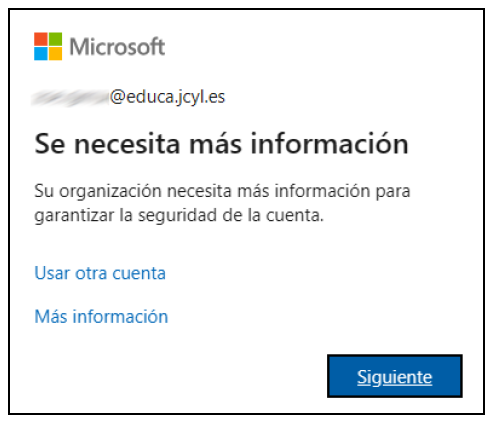
4. Aparecerá la siguiente pantalla que informa de que en su teléfono debe disponer la aplicación Microsoft Authenticator. Si no es así, clique descargar ahora en su teléfono móvil.
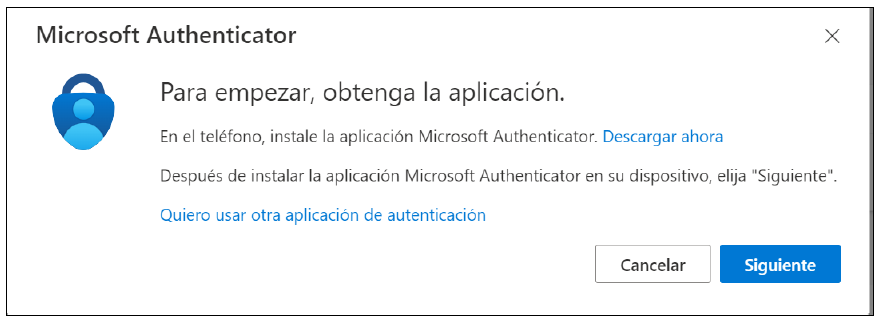
5. En este momento, debe instalar la app Microsoft Authenticator o Google Autheticator en su móvil, en caso de que no la tuviese.
Seleccione Instalar aplicación, y escanee el código QR que corresponda a su dispositivo ya sea Android o Apple. Posteriormente descarga dicha aplicación en el teléfono, para ello usa el QR que se muestra.
 Android
 ios
6. Una vez descargada la aplicación en el Teléfono:
a) Clique en el botón ‘Aceptar’.
b) Clique ‘Continuar’ (no es necesario clicar el cuadro que pone comparta losdatos de uso de la aplicación para mejorar la aplicación).
c) Pulse ‘OMITIR’ en la esquina de arriba a la derecha.
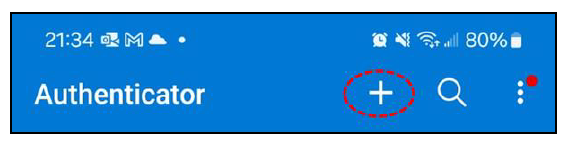
d) Pulse ‘Agregar cuenta’ o bien, el signo ‘+’ en la zona superior de lapantalla.
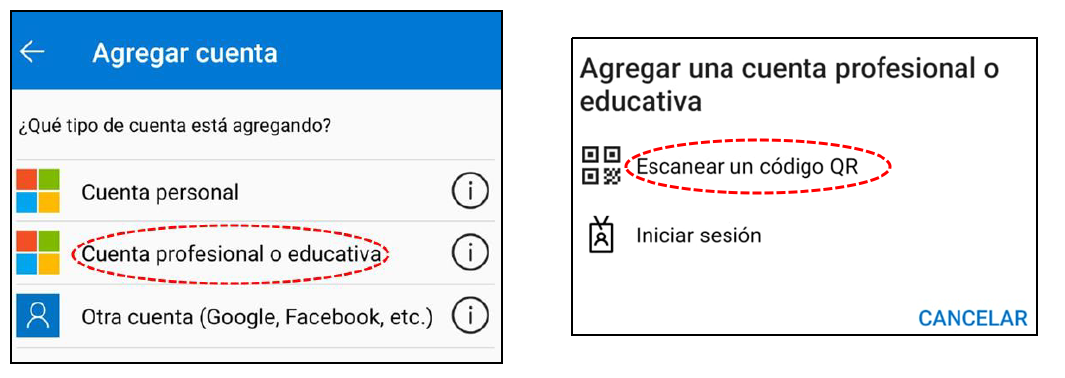
e) Seleccione ‘Cuenta Profesional o Educativa’ y luego ‘Escanear un código QR’.
f) En caso de ser solicitado, acepte el permiso de cámara.
7. En el equipo, pulse “Siguiente” para que genere el código QR a escanear con Microsoft Authenticator:
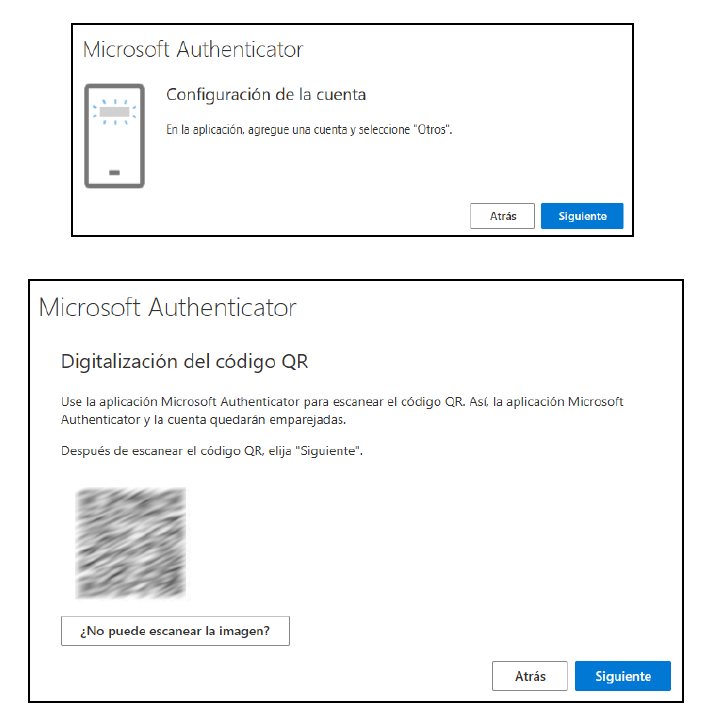
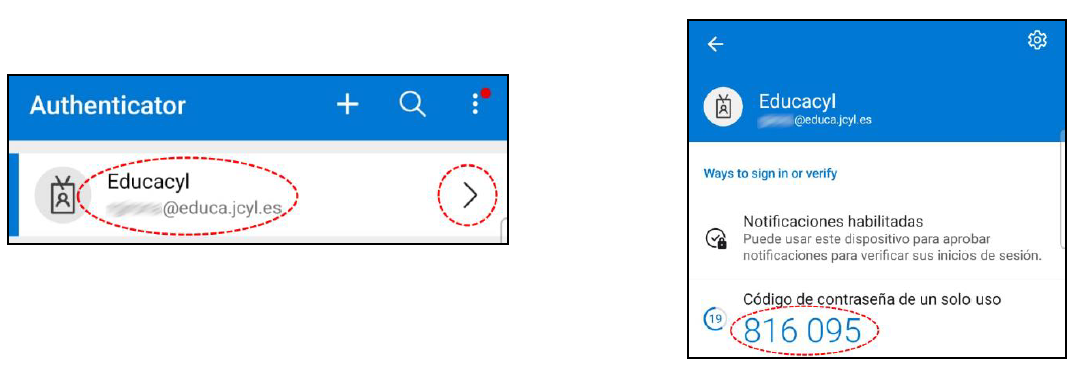
8. Una vez escaneado el código QR, en el MS Authenticator aparecerá Educacyl y tu cuenta corporativa; pulse sobre ella y aparecerá el doble factor de autenticación (un código de 6 dígitos que cambia cada 30 segundos).
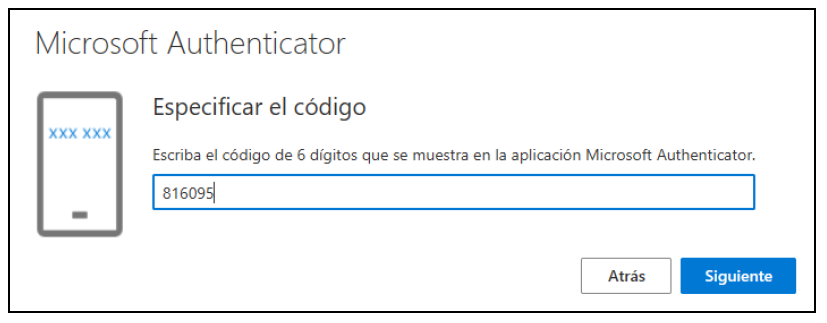
9. En el equipo, tras pulsar ‘Siguiente’ aparecerá la pantalla que le solicita este código de “doble factor”. Escriba el que le indique Microsoft Authenticator y pulse ‘Siguiente’.
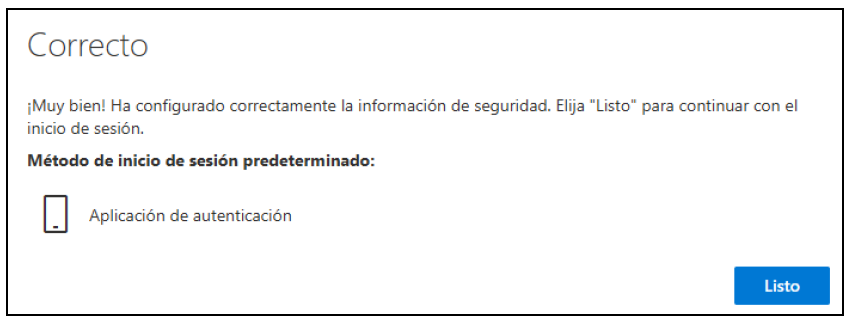
10. Finalmente le informa que la configuración ha sido exitosa.
A continuación, adjuntamos un video explicativo del proceso:


